Crypto Ledger Desktop: Vollständige Wallet-Verwaltung auf dem PC
Crypto Ledger Desktop bietet die vollständige Hardware-Wallet-Verwaltung auf Windows-, macOS- und Linux-Computern.
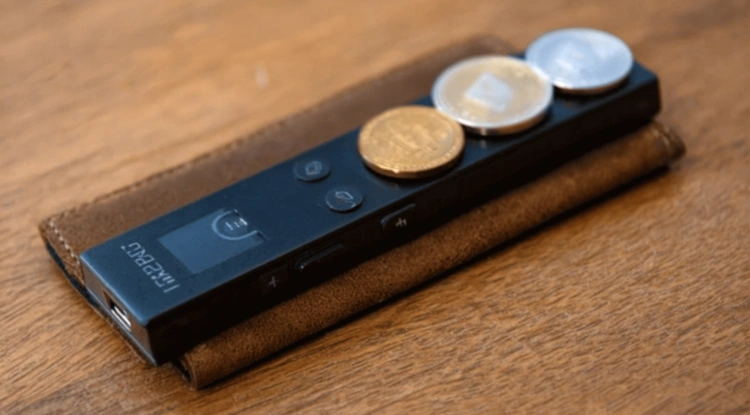
Crypto Ledger Desktop bietet die vollständige Hardware-Wallet-Verwaltung auf Windows-, macOS- und Linux-Computern. Die Desktop-Version der Anwendung stellt alle Funktionen des Crypto Ledger-Ökosystems bereit, darunter Portfolioverwaltung, Transaktionsausführung, Staking, Swaps und die direkte Verbindung zu dezentralen Anwendungen über die Browsererweiterung Ledger Connect.
Die Nutzung am Desktop-PC ist für die meisten Besitzer von Hardware-Wallets weiterhin die bevorzugte Methode, da der Bildschirm größer ist, alle Gerätemodelle über USB-C-Anschluss verfügen und erweiterte Kontoverwaltungstools zur Verfügung stehen.
Verwendung von Crypto Ledger auf Desktop-Geräten
Crypto Ledger Desktop ist eine eigenständige Anwendung, die über USB-C und, sofern unterstützt, Bluetooth mit Ledger-Hardware-Wallets kommuniziert. Die Desktop-Umgebung bietet gegenüber der mobilen Version mehrere Vorteile, darunter die Unterstützung des Ledger Nano S Plus über eine direkte USB-Verbindung, die gleichzeitige Verwaltung mehrerer Konten in verschiedenen Blockchain-Netzwerken und eine schnellere Synchronisierung der Transaktionshistorie.
Die Anwendung speichert verschlüsselte Kontometadaten lokal auf dem Computer, was schnellere Startzeiten und die Offline-Ansicht des Portfolios ermöglicht. Die privaten Schlüssel verbleiben jedoch ausschließlich auf der Hardware-Wallet.
Crypto Ledger für Windows und macOS
Für die Installation von Crypto Ledger Desktop unter Windows ist ein 64-Bit-System mit Windows 10 oder höher erforderlich. Die Installationsdatei (.exe) steht auf der offiziellen Downloadseite bereit. Windows Defender zeigt beim ersten Start möglicherweise eine SmartScreen-Warnung an, da die Anwendung nicht über den Microsoft Store vertrieben wird. Dies ist ein erwartetes Verhalten und kann durch Auswahl von „Trotzdem ausführen“ umgangen werden.
Benutzer von Crypto Ledger auf dem Mac benötigen macOS 12 Monterey oder neuer. Die Anwendung wird als .dmg-Disk-Image bereitgestellt. Auf Apple Silicon Macs (M1, M2, M3, M4) läuft die App nativ ohne Rosetta-2-Übersetzung, was zu einer höheren Leistung und einem geringeren Stromverbrauch führt. macOS Gatekeeper fordert möglicherweise vor dem ersten Start die Zustimmung des Benutzers in den Systemeinstellungen unter „Datenschutz & Sicherheit“ an.
Die Linux-Unterstützung umfasst Ubuntu 20.04 und spätere Distributionen als AppImage. Benutzer müssen udev-Regeln installieren, um die USB-Kommunikation mit der Hardware-Wallet zu ermöglichen. Ledger stellt ein Skript bereit, das diesen Konfigurationsschritt automatisiert.
Exklusive Funktionen und Möglichkeiten für Desktop-Computer
Die Crypto Ledger Desktop-App bietet verschiedene Funktionen, die entweder exklusiv für die Desktop-Umgebung verfügbar oder für diese optimiert sind: Manager-Modus zum direkten Installieren und Deinstallieren von Blockchain-Apps auf der Hardware-Wallet; fortgeschrittliche Kontoverwaltung mit Unterstützung für mehrere Konten pro Kryptowährung; die Firmware-Update-Funktion für die Hardware-Wallet erfordert eine stabile USB-Verbindung und ist auf mobilen Plattformen nicht verfügbar; Export der Transaktionshistorie im CSV-Format für Steuerberichte; Ledger Connect-Erweiterung für die sichere Interaktion mit Web3-Anwendungen in Chrome und Brave.
Portfolio-Dashboard und Analysen
Das Portfolio-Dashboard der Crypto Ledger Desktop-App präsentiert die Gesamtbewertung aller verbundenen Konten in einer einzigen Ansicht. Die Benutzeroberfläche zeigt Performance-Kennzahlen für 24 Stunden, 7 Tage und 30 Tage, Aufschlüsselungen der Allokation nach Assets sowie die einzelnen Kontostände an. Historische Diagramme veranschaulichen den Portfoliowert über benutzerdefinierte Zeiträume.
Installation der Crypto Ledger Desktop-App auf Ihrem PC
Die Installation der Crypto Ledger Desktop-App folgt plattformübergreifend einem einheitlichen Prozess. Die folgenden nummerierten Schritte beschreiben den gesamten Ablauf:
- Besuchen Sie ledger.com/ledger-live/download und lassen Sie die Seite Ihr Betriebssystem erkennen. Der passende Download-Button wird automatisch angezeigt.
- Laden Sie die Installationsdatei herunter: .exe für Windows, .dmg für macOS oder .AppImage für Linux. Die Dateigrößen liegen zwischen 150 MB und 200 MB.
- Führen Sie das Installationsprogramm aus. Bestätigen Sie unter Windows die SmartScreen-Abfrage. Öffnen Sie unter macOS die .dmg-Datei und ziehen Sie die Anwendung in den Ordner „Programme“. Erteilen Sie unter Linux der AppImage-Datei die Ausführungsberechtigung.
- Starten Sie die Anwendung und akzeptieren Sie die Nutzungsbedingungen. Die App sucht automatisch nach Updates und lädt gegebenenfalls die neueste Version herunter.
- Verbinden Sie die Ledger-Hardware-Wallet über ein USB-C-Kabel. Die App erkennt das Gerät und fordert Sie auf dem Bildschirm der Hardware-Wallet zur PIN-Eingabe auf.
- Führen Sie die Echtheitsprüfung durch, um sicherzustellen, dass die Hardware-Wallet nicht manipuliert wurde. Die App kommuniziert mit den Ledger-Servern, um die Geräteauthentizität zu bestätigen.
Anweisungen zur Ersteinrichtung nach der Installation finden Sie im Crypto Ledger Download. Informationen zur mobilen Installation finden Sie auf unserer Seite zur Crypto Ledger Mobile App.
Crypto Ledger Desktop – Leistung und Fehlerbehebung
| Ausgabe | Wahrscheinliche Ursache | Lösung |
|---|---|---|
| Gerät nicht erkannt | Fehlende USB-Treiber oder udev-Regeln | Installieren Sie die USB-Treiber neu; führen Sie das Ledger-udev-Skript unter Linux aus. |
| Synchronisierung hängt oder ist langsam | Netzwerküberlastung oder Firewall-Blockierung | Internetverbindung prüfen; Ledger-Domänen in der Firewall auf die Whitelist setzen. |
| Die App stürzt beim Start ab | Beschädigte Installation oder veraltetes Betriebssystem | Installieren Sie die Anwendung neu; aktualisieren Sie das Betriebssystem. |
| Firmware-Update schlägt fehl | USB-Kabelproblem oder schwacher Akku | Verwenden Sie ein hochwertiges USB-C-Kabel; laden Sie Nano X/Stax vor dem Update auf. |
| Transaktion auf unbestimmte Zeit ausstehend | Niedrige Netzwerkgebühr ausgewählt | Warten Sie auf die Bestätigung oder verwenden Sie Replace-by-Fee (RBF) bei Bitcoin-Transaktionen. |
Sollten weiterhin Probleme auftreten, können sich Nutzer über das offizielle Ledger-Supportportal an den Support wenden. Informationen zu sicheren Downloadpraktiken finden Sie auf unserer Seite Crypto Ledger Download.